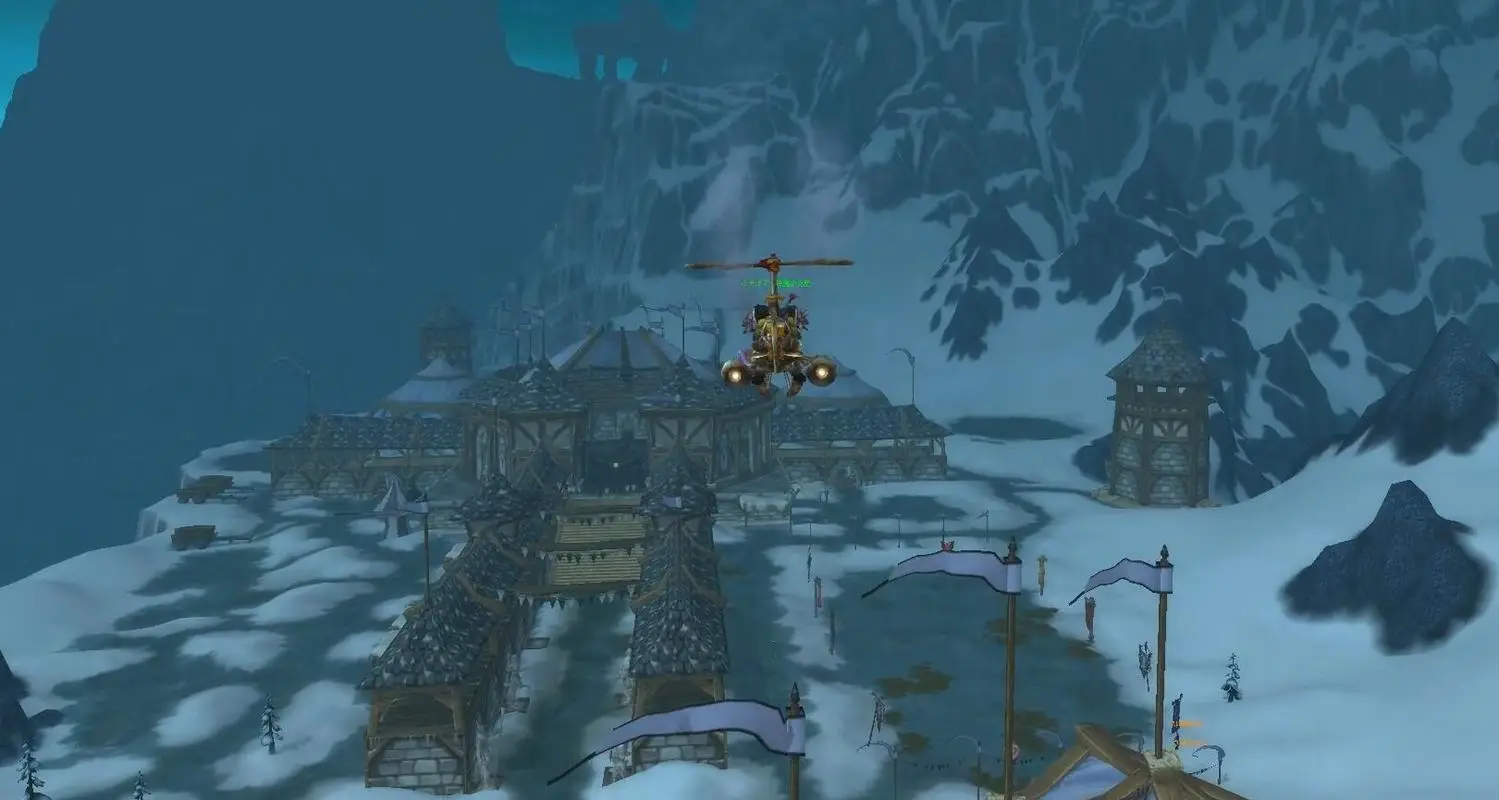
魔兽世界桌面主题怎么设置?先弄清你要的是哪种“主题”
很多玩家搜索“魔兽世界桌面主题”,其实想要的效果并不一样:有人只想换一张艾泽拉斯壁纸,有人希望图标、鼠标指针、任务栏颜色都统一成魔兽风格,还有人想找现成的第三方主题包一键安装。当前版本的Windows对第三方主题包限制较多,所以更稳妥的思路是“分件美化”:壁纸+图标+配色+小工具组合,既安全又不容易因系统更新失效。
方案一:官方壁纸快速上手(适合大多数人)
最省事的方式是使用暴雪官方发布的壁纸与概念图。步骤如下:
- 进入暴雪官网的《魔兽世界》媒体/新闻板块,下载官方壁纸,分辨率优先选2560×1440或3840×2160。
- 右键桌面选择“个性化”→“背景”,将图片契合度设为“填充”,避免拉伸变形。
- 如果使用多显示器,在“背景”中选择“跨区显示”,或分别给每块屏幕指定不同资料片壁纸。
- 开启“幻灯片放映”,把收藏的版本主视觉图放进同一文件夹,设置30分钟切换一次。
方案二:图标与鼠标指针统一风格
想做出“整套主题”的观感,图标比壁纸更关键。可以准备两套图标:资料片徽章图标和职业图标。做法是:
- 把下载的PNG图标统一转成ICO格式,尺寸包含256×256,避免任务栏图标模糊。
- 右键快捷方式→属性→更改图标,逐个替换桌面常用程序。
- 鼠标指针可在“设置→蓝牙和其他设备→鼠标→其他鼠标设置”中更换,建议只替换正常选择和链接选择两个状态,减少误操作。
方案三:任务栏与开始菜单配色
Windows 11可在“个性化→颜色”中开启“透明效果”,把主题色手动设为深蓝或暗金,接近联盟/部落的视觉基调。若想更彻底,可使用系统自带的“对比度主题”做轻度定制,不建议直接替换系统主题文件,容易在系统更新后出现黑屏或资源管理器异常。2026年仍有很多美化工具支持安全换色,但安装前务必确认来源,并创建系统还原点。
方案四:动态壁纸与小部件
动态壁纸软件可以把希尔瓦娜斯、冰冠冰川等场景做成循环动画。需要注意:动态壁纸会占用显卡和内存,笔记本建议插电时开启,并在软件中设置“全屏应用时暂停”。桌面时钟、天气等小部件可以放在屏幕角落,颜色选暗色系,避免破坏整体氛围。
资源从哪里找更靠谱
优先选择暴雪官方媒体库、知名魔兽社区的高清图包以及大型壁纸站的分区合集。下载主题包时注意三点:是否要求关闭杀毒软件、是否捆绑安装其他程序、是否修改系统文件。凡是需要替换explorer.exe或系统主题服务的压缩包,建议直接放弃。
常见问题
换主题后桌面图标变白怎么办?
通常是图标缓存损坏。可重建图标缓存,或把图标改回默认后再重新指定ICO文件。
系统更新后美化失效正常吗?
正常。Windows大版本更新会重置部分个性化设置,重新设置壁纸和颜色即可,尽量不要依赖修改系统文件的方案。
动态壁纸会让游戏掉帧吗?
会占用一定GPU资源。进入游戏前可设置自动暂停,或直接切换到静态壁纸。